본문 바로가기

티스토리

"2025년 티스토리 스킨 커스터마이징 완전정복 | CSS·HTML로 프로 블로그 만들기"

반응형
티스토리 블로그 스킨 심화 커스터마이징 완전 가이드 | 2025년 최신

🎨 티스토리 블로그 스킨 심화 커스터마이징 완전 가이드

안녕하세요! 티스토리 블로그를 운영하시면서 "내 블로그만의 독특한 디자인을 만들고 싶은데, 기본 스킨으론 한계가 있어"라고 느끼신 적 있으신가요? 오늘은 티스토리 스킨 커스터마이징의 모든 것을 함께 알아보겠습니다. CSS와 HTML을 활용해서 전문가 수준의 블로그 디자인을 직접 만드는 방법부터, 반응형 웹사이트 구축까지 단계별로 상세히 설명드릴게요!
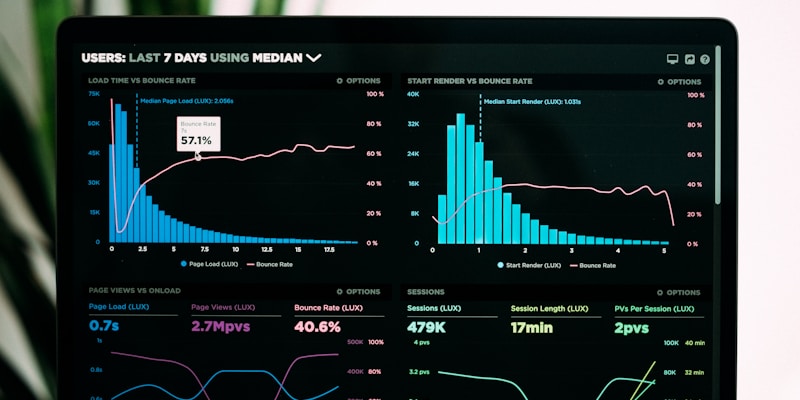
티스토리 블로그 커스터마이징을 위한 코딩 작업 화면
티스토리 스킨 커스터마이징으로 나만의 독창적인 블로그 만들기

🌟 1. 티스토리 스킨 커스터마이징 기초

⚡ 핵심 포인트

티스토리 스킨 커스터마이징의 가장 중요한 원칙은 백업 우선, 단계별 적용입니다. 한 번에 모든 걸 바꾸려고 하지 마시고, 작은 변화부터 시작해서 점진적으로 발전시켜 나가세요!

이미지 최적화 및 지연 로딩

이미지는 웹사이트 로딩 시간에 가장 큰 영향을 미치는 요소예요. WebP 포맷 사용과 지연 로딩(Lazy Loading) 기법을 적극 활용하세요.
HTML - 이미지 최적화
<!-- 지연 로딩과 WebP 지원 --> <picture> <source srcset="image.webp" type="image/webp"> <source srcset="image.jpg" type="image/jpeg"> <img src="image.jpg" alt="최적화된 이미지" loading="lazy" width="800" height="400"> </picture> <!-- CSS로 이미지 플레이스홀더 --> <style> .image-placeholder { background: linear-gradient(90deg, #f0f0f0 25%, #e0e0e0 50%, #f0f0f0 75%); background-size: 200% 100%; animation: loading 1.5s infinite; } @keyframes loading { 0% { background-position: 200% 0; } 100% { background-position: -200% 0; } } </style>
웹사이트 성능 최적화를 위한 코드 분석 화면
성능 최적화를 통한 빠른 로딩 속도 구현
최적화 방법 효과 난이도 적용 우선순위 도구/방법
이미지 압축 30-70% 용량 감소 쉬움 높음 TinyPNG
CSS 최소화 20-40% 용량 감소 쉬움 높음 압축 가이드
지연 로딩 초기 로딩 50% 개선 중간 높음 loading="lazy" 속성
웹폰트 최적화 1-3초 로딩 개선 중간 중간 웹폰트 가이드
캐싱 전략 재방문 80% 개선 어려움 중간 GTmetrix

🔧 7. 문제 해결 가이드

스킨 커스터마이징을 하다 보면 예상치 못한 문제들이 생겨요. 가장 자주 발생하는 문제들과 해결방법을 정리해드릴게요.

자주 발생하는 CSS 문제들

🐛 문제: 스타일이 적용되지 않음

원인: CSS 우선순위(Specificity) 문제 또는 캐시 문제

해결방법:

  • 브라우저 강제 새로고침 (Ctrl+F5)
  • CSS 선택자 우선순위 높이기 (!important 사용은 최후의 수단)
  • 개발자 도구로 스타일 적용 상태 확인

🐛 문제: 모바일에서 레이아웃이 깨짐

원인: viewport 설정 누락 또는 고정 폭 사용

해결방법:

  • <meta name="viewport" content="width=device-width, initial-scale=1.0"> 추가
  • px 대신 %, rem, vw 등 상대 단위 사용
  • max-width 속성으로 최대 폭 제한
CSS - 디버깅용 스타일
/* 디버깅용: 모든 요소에 테두리 표시 */ * { outline: 1px solid red; } /* 특정 요소만 디버깅 */ .debug { background: rgba(255, 0, 0, 0.1); border: 2px solid red; } /* 반응형 디버깅: 현재 브레이크포인트 표시 */ body::before { content: 'Mobile'; position: fixed; top: 0; right: 0; background: red; color: white; padding: 5px 10px; z-index: 9999; } @media (min-width: 768px) { body::before { content: 'Tablet'; background: blue; } } @media (min-width: 1024px) { body::before { content: 'Desktop'; background: green; } }

티스토리 특수 상황 해결법

티스토리는 일반 웹사이트와 다른 특수한 환경이라서, 몇 가지 주의사항이 있어요. 티스토리 특화 문제 해결 가이드도 함께 참고하세요.

⚠️ 티스토리 주의사항

  • jQuery 충돌: 티스토리 기본 jQuery와 충돌 가능성
  • 광고 영역: 애드센스 광고 영역 침범 주의
  • 모바일 앱: 티스토리 모바일 앱에서 일부 CSS 미지원
  • 댓글 시스템: 기본 댓글 시스템과의 스타일 호환성

❓ 8. 자주 묻는 질문

티스토리 스킨을 수정할 때는 반드시 백업을 먼저 하고, 변경사항을 단계적으로 적용해야 합니다. 또한 모바일과 데스크톱 모두에서 정상 작동하는지 확인하고, 검색엔진 최적화를 위한 구조화 마크업을 유지해야 합니다. 특히 티스토리 기본 기능(댓글, 방문자 통계 등)이 영향받지 않도록 주의하세요.

관련 링크: 백업 가이드 보기

CSS만으로도 색상, 폰트, 레이아웃, 애니메이션 등 대부분의 디자인 요소를 변경할 수 있습니다. 특히 CSS Grid, Flexbox, Transform, Animation 속성을 활용하면 전문가 수준의 디자인 구현이 가능해요. 다만 동적인 기능(댓글 시스템, 검색 기능 등)은 JavaScript가 필요합니다.

관련 링크: 고급 CSS 기법 보기

미디어 쿼리(@media)를 사용하여 화면 크기별로 다른 CSS 스타일을 적용하고, Flexbox나 CSS Grid로 유연한 레이아웃을 구성하며, 상대 단위(rem, %, vw, vh)를 활용하여 다양한 기기에서 최적화된 화면을 제공할 수 있습니다. 모바일 퍼스트 접근법을 추천드려요.

관련 링크: 반응형 디자인 튜토리얼

스킨 수정 과정에서 중요한 SEO 요소들이 손상되었을 가능성이 높습니다. 메타태그 누락, 제목 태그 구조 변경, 내부 링크 끊어짐, 사이트맵 오류 등이 원인일 수 있어요. 구글 서치콘솔에서 크롤링 오류를 확인하고, 구조화 데이터가 제대로 적용되었는지 검토해보세요.

관련 링크: SEO 복구 가이드

모바일 전용 스타일은 미디어 쿼리를 사용해서 적용할 수 있습니다. @media (max-width: 768px) 안에 모바일용 CSS를 작성하거나, JavaScript로 기기를 감지해서 클래스를 추가하는 방법도 있어요. 터치 이벤트 최적화와 작은 화면을 고려한 UI 디자인이 중요합니다.

관련 링크: 모바일 최적화 가이드

🎯 핵심 요약

티스토리 스킨 커스터마이징은 단순히 예쁘게 만드는 것을 넘어서, 사용자 경험과 검색엔진 최적화를 모두 고려해야 하는 종합적인 작업입니다. 백업을 철저히 하고, 단계별로 접근하며, 항상 다양한 기기에서 테스트해보세요!

  • 기초 준비: 백업 → CSS 기초 학습 → 개발자 도구 활용
  • 디자인 구현: Flexbox/Grid → 반응형 디자인 → 애니메이션
  • 최적화: SEO 메타데이터 → 성능 최적화 → 접근성 개선
  • 유지보수: 정기적인 테스트 → 사용자 피드백 반영 → 지속적 개선

마지막으로, 티스토리 스킨 커스터마이징은 하루아침에 완성되는 것이 아닙니다. 꾸준히 학습하고 실험하면서 자신만의 스타일을 만들어가는 과정이에요. 처음에는 작은 변화부터 시작해서, 점차 복잡한 기능들을 추가해나가시기 바랍니다. 여러분의 블로그가 더욱 매력적이고 사용자 친화적으로 변화하길 응원합니다!

궁금한 점이 있으시면 언제든지 문의하기를 통해 연락주세요. 함께 멋진 블로그를 만들어봅시다! 🎉

스킨 편집 접근 방법

티스토리 관리자 페이지에서 '꾸미기 → 스킨 편집'으로 들어가면, HTML 편집과 CSS 편집 탭을 볼 수 있습니다. 여기서 핵심은 백업을 미리 받아두는 것이에요. 실수로 코드를 잘못 수정했을 때 복구할 수 있거든요.

초보자분들께는 먼저 CSS부터 시작하는 걸 추천드립니다. CSS는 디자인만 바꾸는 거라서 블로그 기능에는 영향을 주지 않거든요. 반면 HTML을 잘못 수정하면 블로그가 아예 깨질 수 있어요.

🎯 시작하기 전 체크리스트

  • 현재 스킨 백업 완료
  • CSS 기초 문법 이해
  • 브라우저 개발자도구 사용법 숙지
  • 모바일/데스크톱 테스트 환경 준비

🎨 2. CSS 심화 기술 활용법

이제 본격적으로 CSS를 활용한 고급 커스터마이징 방법을 알아볼게요. 단순히 색상이나 폰트만 바꾸는 게 아니라, 진짜 프로 수준의 디자인을 만드는 기술들이에요!

Flexbox와 CSS Grid 활용

요즘 웹디자인의 핵심은 FlexboxCSS Grid입니다. 이 둘을 잘 활용하면 복잡한 레이아웃도 쉽게 만들 수 있어요.

CSS - Flexbox 기본 레이아웃
/* 메인 컨테이너 */ .main-container { display: flex; flex-direction: row; justify-content: space-between; align-items: flex-start; gap: 20px; max-width: 1200px; margin: 0 auto; padding: 20px; } /* 콘텐츠 영역 */ .content-area { flex: 2; background: #ffffff; border-radius: 12px; padding: 30px; box-shadow: 0 4px 20px rgba(0,0,0,0.1); } /* 사이드바 */ .sidebar { flex: 1; background: linear-gradient(135deg, #667eea 0%, #764ba2 100%); color: white; border-radius: 12px; padding: 25px; position: sticky; top: 20px; }
CSS Grid와 Flexbox를 활용한 웹사이트 레이아웃 디자인
현대적인 CSS 레이아웃 기술로 구현한 반응형 디자인

고급 애니메이션 기법

CSS Animation과 Transform을 조합하면 정말 멋진 효과를 만들 수 있어요. 특히 호버 효과나 스크롤 애니메이션은 사용자 경험을 크게 향상시킵니다.

CSS - 고급 호버 애니메이션
/* 카드 호버 효과 */ .post-card { background: white; border-radius: 15px; overflow: hidden; transition: all 0.4s cubic-bezier(0.4, 0, 0.2, 1); transform: translateY(0); box-shadow: 0 4px 20px rgba(0,0,0,0.1); } .post-card:hover { transform: translateY(-10px) scale(1.02); box-shadow: 0 20px 40px rgba(0,0,0,0.15); } /* 이미지 줌 인 효과 */ .post-card img { transition: transform 0.6s ease; width: 100%; height: 200px; object-fit: cover; } .post-card:hover img { transform: scale(1.1); } /* 텍스트 페이드 인 효과 */ .post-card .content { padding: 20px; transform: translateY(20px); opacity: 0; animation: fadeInUp 0.6s ease forwards; animation-delay: 0.2s; } @keyframes fadeInUp { to { transform: translateY(0); opacity: 1; } }
CSS 속성 용도 브라우저 지원 성능 영향 관련 링크
Flexbox 1차원 레이아웃 95%+ 낮음 학습 게임
CSS Grid 2차원 레이아웃 92%+ 낮음 학습 게임
CSS Variables 동적 스타일링 90%+ 매우 낮음 가이드 보기
Transform 요소 변형 98%+ 낮음 예제 보기
Animation 움직임 효과 95%+ 중간 모범사례

🏗️ 3. HTML 구조 최적화

좋은 디자인의 기반은 탄탄한 HTML 구조입니다. 시맨틱 HTML을 제대로 활용하면 SEO도 좋아지고, CSS 적용도 훨씬 쉬워져요.

시맨틱 HTML 활용

HTML5에서 제공하는 시맨틱 태그들을 적극 활용하세요. <header>, <nav>, <main>, <article>, <aside>, <footer> 같은 태그들은 검색엔진이 내 블로그의 구조를 더 잘 이해할 수 있게 도와줍니다.

HTML - 시맨틱 구조 예시
<!-- 올바른 시맨틱 HTML 구조 --> <header class="site-header"> <nav class="main-navigation"> <ul class="nav-menu"> <li><a href="/">홈</a></li> <li><a href="/category/tech">기술</a></li> <li><a href="/category/life">일상</a></li> </ul> </nav> </header> <main class="main-content"> <article class="blog-post"> <header class="post-header"> <h1 class="post-title">글 제목</h1> <time datetime="2025-09-14">2025년 9월 14일</time> </header> <div class="post-content"> <p>글 내용...</p> </div> <footer class="post-footer"> <div class="post-tags"> <a href="/tag/css">#CSS</a> <a href="/tag/design">#디자인</a> </div> </footer> </article> </main> <aside class="sidebar"> <section class="widget popular-posts"> <h3>인기 포스트</h3> <!-- 인기 포스트 목록 --> </section> </aside>

이런 구조화된 HTML을 사용하면 CSS 선택자도 더 명확해지고, 구조화 데이터 적용도 쉬워집니다. 특히 article 태그 안에 블로그 포스트를 넣고, time 태그로 날짜를 마크업하면 검색엔진이 내 콘텐츠의 맥락을 더 잘 파악할 수 있어요.

접근성 개선 방법

웹 접근성은 선택이 아닌 필수입니다. 시각장애인, 청각장애인 등 모든 사용자가 내 블로그를 이용할 수 있도록 배려해야 해요.

🔍 접근성 체크포인트

  • alt 속성: 모든 이미지에 의미있는 대체 텍스트 추가
  • 색상 대비: 배경과 텍스트 간 충분한 대비 확보 (최소 4.5:1)
  • 키보드 네비게이션: Tab 키로 모든 요소 접근 가능
  • 포커스 표시: 현재 선택된 요소 명확히 표시
  • 스크린리더: aria-label, role 속성 적절히 활용

📱 4. 반응형 디자인 구현

요즘은 모바일에서 블로그를 보는 사람이 더 많아요. 그래서 반응형 디자인은 선택이 아닌 필수입니다. 데스크톱, 태블릿, 모바일 어느 기기에서 보든 최적화된 화면을 제공해야 해요.
다양한 기기에서 반응형 웹사이트를 확인하는 모습
모바일, 태블릿, 데스크톱에서 최적화된 반응형 디자인

미디어 쿼리 전략

미디어 쿼리는 반응형 디자인의 핵심입니다. 화면 크기에 따라 다른 CSS를 적용할 수 있게 해주죠. 모바일 퍼스트 접근법을 사용하는 걸 추천드려요.

CSS - 반응형 미디어 쿼리
/* 모바일 기본 스타일 (320px~) */ .container { width: 100%; padding: 15px; font-size: 16px; } .main-content { display: block; } .sidebar { margin-top: 30px; } /* 태블릿 (768px~) */ @media (min-width: 768px) { .container { padding: 20px; font-size: 17px; } .main-content { display: flex; gap: 30px; } .content-area { flex: 2; } .sidebar { flex: 1; margin-top: 0; } } /* 데스크톱 (1024px~) */ @media (min-width: 1024px) { .container { max-width: 1200px; margin: 0 auto; padding: 40px; font-size: 18px; } .post-grid { display: grid; grid-template-columns: repeat(3, 1fr); gap: 25px; } } /* 대형 데스크톱 (1440px~) */ @media (min-width: 1440px) { .container { max-width: 1400px; } .post-grid { grid-template-columns: repeat(4, 1fr); gap: 30px; } }

이미지 최적화 기법

반응형 디자인에서 이미지 최적화는 정말 중요해요. 모바일에서는 작은 이미지를, 데스크톱에서는 고해상도 이미지를 보여주는 게 좋습니다.

HTML - 반응형 이미지
<!-- srcset을 활용한 반응형 이미지 --> <img src="image-800w.jpg" srcset="image-400w.jpg 400w, image-800w.jpg 800w, image-1200w.jpg 1200w" sizes="(max-width: 768px) 100vw, (max-width: 1024px) 50vw, 33vw" alt="반응형 이미지 예시" loading="lazy" > <!-- picture 요소를 활용한 아트 디렉션 --> <picture> <source media="(max-width: 768px)" srcset="mobile-image.jpg"> <source media="(max-width: 1024px)" srcset="tablet-image.jpg"> <img src="desktop-image.jpg" alt="기기별 최적화 이미지"> </picture>

🚀 5. SEO 최적화 기법

아무리 예쁜 디자인이라도 검색에서 찾을 수 없으면 의미가 없죠. 티스토리 스킨 커스터마이징을 할 때 SEO도 함께 고려해야 합니다.

메타데이터 최적화

검색엔진이 내 블로그를 잘 인식할 수 있도록 메타데이터를 제대로 설정해주세요. 특히 <title>, <meta description>, Open Graph 태그는 필수입니다.

HTML - SEO 메타데이터
<head> <!-- 기본 메타데이터 --> <title>[포스트 제목] | [블로그 이름]</title> <meta name="description" content="포스트 요약 (150-160자)"> <meta name="keywords" content="핵심키워드1, 핵심키워드2, 핵심키워드3"> <link rel="canonical" href="https://myblog.tistory.com/123"> <!-- Open Graph (소셜 미디어) --> <meta property="og:title" content="[포스트 제목]"> <meta property="og:description" content="포스트 요약"> <meta property="og:image" content="대표이미지URL"> <meta property="og:url" content="포스트URL"> <meta property="og:type" content="article"> <!-- Twitter Card --> <meta name="twitter:card" content="summary_large_image"> <meta name="twitter:title" content="[포스트 제목]"> <meta name="twitter:description" content="포스트 요약"> <meta name="twitter:image" content="대표이미지URL"> <!-- JSON-LD 구조화 데이터 --> <script type="application/ld+json"> { "@context": "https://schema.org", "@type": "BlogPosting", "headline": "[포스트 제목]", "description": "포스트 요약", "image": "대표이미지URL", "author": { "@type": "Person", "name": "작성자 이름" }, "publisher": { "@type": "Organization", "name": "블로그 이름" }, "datePublished": "2025-09-14", "dateModified": "2025-09-14" } </script> </head>

내부 링크 최적화

내부 링크는 SEO에서 정말 중요한 요소예요. 관련 포스트들을 자연스럽게 연결해주면 검색엔진이 내 블로그의 구조를 더 잘 이해할 수 있습니다. 내부 링크 전략 가이드도 참고해보세요.

💡 내부 링크 최적화 팁

  • 앵커 텍스트: "여기" 대신 구체적인 키워드 사용
  • 관련성: 맥락상 자연스럽게 연결되는 포스트 링크
  • 깊이: 메인 페이지에서 3클릭 이내로 모든 페이지 접근
  • 사이트맵: XML 사이트맵 자동 생성 및 제출

⚡ 6. 성능 최적화 방법

예쁜 디자인도 중요하지만, 빠른 로딩 속도는 더욱 중요해요. 사용자들은 3초 이상 기다리지 않거든요. 성능 최적화 기법들을 알아볼게요.

CSS 최적화 기법

CSS 파일 크기를 줄이고, 불필요한 스타일을 제거하는 것부터 시작해보세요. CSS 압축과 중복 제거는 기본이고, 사용하지 않는 CSS 룰도 정리해야 해요.

CSS - 성능 최적화 예시
/* ❌ 비효율적인 CSS */ .container .header .nav .menu .item a { color: blue; } div div div p { font-size: 16px; } /* ✅ 효율적인 CSS */ .nav-link { color: blue; } .content-text { font-size: 16px; } /* CSS 변수 활용으로 유지보수성 향상 */ :root { --primary-color: #1e40af; --secondary-color: #3b82f6; --text-color: #111827; --spacing-sm: 8px; --spacing-md: 16px; --spacing-lg: 24px; --border-radius: 8px; } /* 클래스 재사용성 높이기 */ .card { background: white; border-radius: var(--border-radius); padding: var(--spacing-md); box-shadow: 0 2px 8px rgba(0,0,0,0.1); margin-bottom: var(--spacing-md); } .post-card { composes: card; border-left: 4px solid var(--primary-color); } .widget-card { composes: card; background: var(--light-bg); }

JavaScript 성능 최적화

티스토리에서 JavaScript를 사용할 때는 주의가 필요해요. 기본 jQuery와 충돌하지 않도록, 그리고 불필요한 스크립트 로딩을 최소화해야 합니다.

JavaScript - 효율적인 코드
// ❌ 비효율적인 JavaScript document.querySelectorAll('.menu-item').forEach(function(item) { item.addEventListener('click', function() { // 각 항목마다 동일한 이벤트 리스너 생성 }); }); // ✅ 효율적인 JavaScript (이벤트 위임) document.querySelector('.menu').addEventListener('click', function(e) { if (e.target.classList.contains('menu-item')) { // 한 번의 이벤트 리스너로 모든 메뉴 항목 처리 const itemId = e.target.dataset.id; handleMenuItemClick(itemId); } }); // 이미지 지연 로딩 (Intersection Observer API) if ('IntersectionObserver' in window) { const lazyImages = document.querySelectorAll('img[loading="lazy"]'); const imageObserver = new IntersectionObserver((entries, observer) => { entries.forEach(entry => { if (entry.isIntersecting) { const img = entry.target; img.src = img.dataset.src; img.removeAttribute('data-src'); imageObserver.unobserve(img); } }); }); lazyImages.forEach(img => { imageObserver.observe(img); }); }

⚡ 성능 최적화 체크리스트

  • 이미지 최적화: WebP 변환, 적절한 크기, 지연 로딩
  • CSS/JS 압축: Minify, Gzip 압축
  • 캐싱 전략: 브라우저 캐싱, CDN 활용
  • 코드 분할: 필요한 코드만 로드 (Lazy Loading)
  • 타사 스크립트 최소화: 불필요한 위젯, 추적 코드 제한
최적화 방법 효과 난이도 적용 우선순위 도구/방법
이미지 압축 30-70% 용량 감소 쉬움 높음 TinyPNG
CSS 최소화 20-40% 용량 감소 쉬움 높음 압축 가이드
지연 로딩 초기 로딩 50% 개선 중간 높음 loading="lazy" 속성
웹폰트 최적화 1-3초 로딩 개선 중간 중간 웹폰트 가이드
캐싱 전략 재방문 80% 개선 어려움 중간 GTmetrix

🔧 7. 문제 해결 가이드

스킨 커스터마이징을 하다 보면 예상치 못한 문제들이 생겨요. 가장 자주 발생하는 문제들과 해결방법을 정리해드릴게요.

자주 발생하는 CSS 문제들

🐛 문제: 스타일이 적용되지 않음

원인: CSS 우선순위(Specificity) 문제 또는 캐시 문제

해결방법:

  • 브라우저 강도 새로고침 (Ctrl+F5)
  • CSS 선택자 우선순위 높이기 (!important 사용은 최후의 수단)
  • 개발자 도구로 스타일 적용 상태 확인

🐛 문제: 모바일에서 레이아웃이 깨짐

원인: viewport 설정 누락 또는 고정 폭 사용

해결방법:

  • <meta name="viewport" content="width=device-width, initial-scale=1.0"> 추가
  • px 대신 %, rem, vw 등 상대 단위 사용
  • max-width 속성으로 최대 폭 제한
CSS - 디버깅용 스타일
/* 디버깅용: 모든 요소에 테두리 표시 */ { outline: 1px solid red; } /* 특정 요소만 디버깅 */ .debug { background: rgba(255, 0, 0, 0.1); border: 2px solid red; } /* 반응형 디버깅: 현재 브레이크포인트 표시 */ body::before { content: 'Mobile'; position: fixed; top: 0; right: 0; background: red; color: white; padding: 5px 10px; z-index: 9999; } @media (min-width: 768px) { body::before { content: 'Tablet'; background: blue; } } @media (min-width: 1024px) { body::before { content: 'Desktop'; background: green; } }

티스토리 특수 상황 해결법

티스토리는 일반 웹사이트와 다른 특수한 환경이라서, 몇 가지 주의사항이 있어요. 티스토리 특화 문제 해결 가이드도 함께 참고하세요.

⚠️ 티스토리 주의사항

  • jQuery 충돌: 티스토리 기본 jQuery와 충돌 가능성
  • 광고 영역: 애드센스 광고 영역 침범 주의
  • 모바일 앱: 티스토리 모바일 앱에서 일부 CSS 미지원
  • 댓글 시스템: 기본 댓글 시스템과의 스타일 호환성

❓ 8. 자주 묻는 질문

티스토리 스킨을 수정할 때는 반드시 백업을 먼저 하고, 변경사항을 단계적으로 적용해야 합니다. 또한 모바일과 데스크톱 모두에서 정상 작동하는지 확인하고, 검색엔진 최적화를 위한 구조화 마크업을 유지해야 합니다. 특히 티스토리 기본 기능(댓글, 방문자 통계 등)이 영향받지 않도록 주의하세요.

관련 링크: 백업 가이드 보기

CSS만으로도 색상, 폰트, 레이아웃, 애니메이션 등 대부분의 디자인 요소를 변경할 수 있습니다. 특히 CSS Grid, Flexbox, Transform, Animation 속성을 활용하면 전문가 수준의 디자인 구현이 가능해요. 다만 동적인 기능(댓글 시스템, 검색 기능 등)은 JavaScript가 필요합니다.

관련 링크: 고급 CSS 기법 보기

미디어 쿼리(@media)를 사용하여 화면 크기별로 다른 CSS 스타일을 적용하고, Flexbox나 CSS Grid로 유연한 레이아웃을 구성하며, 상대 단위(rem, %, vw, vh)를 활용하여 다양한 기기에서 최적화된 화면을 제공할 수 있습니다. 모바일 퍼스트 접근법을 추천드려요.

관련 링크: 반응형 디자인 튜토리얼

스킨 수정 과정에서 중요한 SEO 요소들이 손상되었을 가능성이 높습니다. 메타태그 누락, 제목 태그 구조 변경, 내부 링크 끊어짐, 사이트맵 오류 등이 원인일 수 있어요. 구글 서치콘솔에서 크롤링 오류를 확인하고, 구조화 데이터가 제대로 적용되었는지 검토해보세요.

관련 링크: SEO 복구 가이드

모바일 전용 스타일은 미디어 쿼리를 사용해서 적용할 수 있습니다. @media (max-width: 768px) 안에 모바일용 CSS를 작성하거나, JavaScript로 기기를 감지해서 클래스를 추가하는 방법도 있어요. 터치 이벤트 최적화와 작은 화면을 고려한 UI 디자인이 중요합니다.

관련 링크: 모바일 최적화 가이드

🎯 핵심 요약

티스토리 스킨 커스터마이징은 단순히 예쁘게 만드는 것을 넘어서, 사용자 경험과 검색엔진 최적화를 모두 고려해야 하는 종합적인 작업입니다. 백업을 철저히 하고, 단계별로 접근하며, 항상 다양한 기기에서 테스트해보세요!

📢 이 글이 도움되셨다면 공유해주세요!

마지막으로, 티스토리 스킨 커스터마이징은 하루아침에 완성되는 것이 아닙니다. 꾸준히 학습하고 실험하면서 자신만의 스타일을 만들어가는 과정이에요. 처음에는 작은 변화부터 시작해서, 점차 복잡한 기능들을 추가해나가시기 바랍니다. 여러분의 블로그가 더욱 매력적이고 사용자 친화적으로 변화하길 응원합니다!

궁금한 점이 있으시면 언제든지 문의하기를 통해 연락주세요. 함께 멋진 블로그를 만들어봅시다! 🎉

반응형

'티스토리' 카테고리의 다른 글

블로그 방문자를 구독자로 만드는 3가지 검증된 방법 | 2025년 최신  (0) 2025.09.14
블로그 참여율 3배 늘리는 동의/비동의 버튼 만들기 | 2025년 실전 가이드  (0) 2025.09.14
"블로그 쿠폰/할인 코드 활용법 | 2025년 최신 수익 창출 전략"  (2) 2025.09.14
블로그에 영상 첨부하는 9가지 방법 완전 가이드 2025  (0) 2025.09.13
티스토리 글쓰기, '마크다운(Markdown)'으로 깔끔하게 하는 법  (0) 2025.09.13